A 3D-s tervezést könnyíti a 3D munkasík használata, melynek segítségével egyszerűen lehet megadni pontokat 3D-ben. A munkasík megadása után az elhelyezett 3D-s illetve geometriai elemek helyét a munkasíkon lehet meghatározni. A 3D-ben így elhelyezett geometriai elemek a 3D-s modell forgatásakor is megtartják helyzetüket, a munkasíkkal együtt forognak. A munkasíkot rács jelzi, melynek tulajdonságai egyedileg megadhatók.
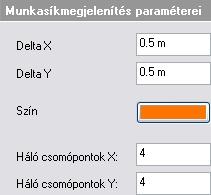
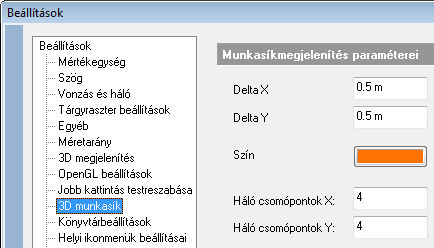
A programban egy 3D-s ablak megnyitásakor alapértelmezésként megjelenik a 3D-s munkasík. 3D munkasík párbeszédablakban a munkasík megjelenítésének tulajdonságait lehet beállítani.
|
Delta X, Y A munkasík háló csomópontjainak X-Y irányú távolságát állíthatja be. Szín A színre kattintva a megjelenő színtáblából kiválaszthatja a megfelelő színt, amellyel megjeleníti a munkasíkot. Háló csomópontok X, Y Megadhatja, hogy a munkasík hálója X és Y irányban hány téglalapból álljon.
|
|
A munkasíkot ki-ill. bekapcsolhatja a 3D menü - Globális munkasíkaktiválásaparancs segítségével.
A 3D munkasík kikapcsolható a következő módon is: jobb kattintás a munkasíkra, Helyi menü – Kikapcsol utasítás. A kikapcsolt munkasík a fal létrehozása alatt újra aktív lesz, de a parancs bezárásával kikapcsolódik.
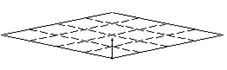
Használja a 3D menü - Munkasík - Globális munkasíkmegadása parancsot vagy az Állapotsor-  Globális munkasík ikont a munkasík helyzetének megadásához.
Ha a munkasíkon az egér jobb gombjával kattint, a megjelenő Munkasík menüben további opciók állnak rendelkezésére a munkasík meghatározásához.
&Lásd a 16.3. Globális munkasík fejezetet.
2A munkasík nem jelenik meg a nyomtatásban.